楽天モバイルを使い続けながら端末だけ新しくしたい、でも「どこから手をつければいいかわからない」と感じていませんか。
他社の機種変更と違い、楽天モバイルには独自の手続きフローや割賦プログラムがあるため、初めての方は戸惑いやすいのが実情です。
この記事では、楽天モバイルで機種変更をするための具体的な手順を、オンラインと店舗の両方に分けて解説します。
あわせて、AndroidとiPhoneそれぞれのデータ移行の方法、SIMの取り扱い、「買い替え超トクプログラム」の概要と手続き方法、そして機種変更前に確認しておくべき注意点まで、必要な情報をひとつの記事にまとめました。
手順を順番に読み進めるだけで、スムーズに機種変更を完了できるよう構成しています。
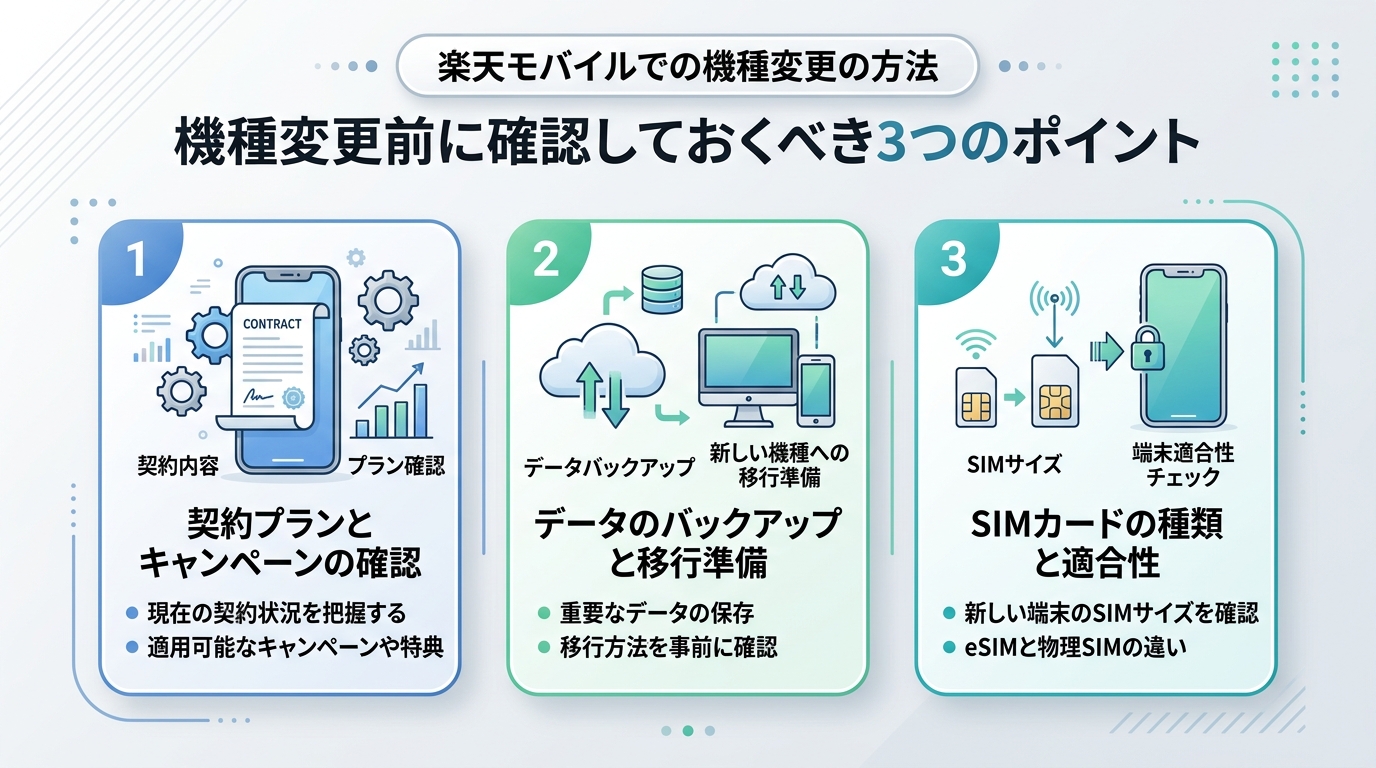
機種変更前に確認しておくべき3つのポイント
機種変更の手続きを始める前に、いくつかの事前確認を済ませておくと、手続き中のトラブルを防ぐことができます。
SIMタイプの確認
現在使っているSIMが「物理SIM(nanoSIM)」か「eSIM」かによって、機種変更後の手続きが異なります。新しい端末がeSIM対応かどうかも合わせて確認しましょう。
my楽天モバイルアプリの「契約プラン」画面でSIMタイプを確認できます。
 楽天モバイルの三木谷キャンペーンとは?仕組みから申し込み方法・注意点まで徹底解説
ベストアイテム
端末の動作確認済みリスト
楽天モバイルでは、動作確認済み端末のリストを公式サイトで公開しています。楽天モバイル以外で購入した端末を使う場合は、事前にリストで対応状況を確認してください。Band 3(2100MHz)への対応が安定した通信のために特に重要です。
データのバックアップ
機種変更前に必ずデータをバックアップしておきましょう。確認しておきたい主なデータは以下のとおりです。
- 連絡先(Googleアカウント・iCloudで同期)
- 写真・動画(Google フォト・iCloud フォトライブラリ)
- アプリのデータ(各アプリの引き継ぎ設定)
- LINEのトーク履歴(LINEアプリ内でバックアップ)
- 電子マネー・キャッシュレス決済の残高移行手続き(SuicaやPayPayなど)
特にLINEのトーク履歴と電子マネーの移行は、端末を初期化した後では復元できないケースがあります。手続き前に必ず完了させてください。
オンラインでの機種変更手順(my楽天モバイル)
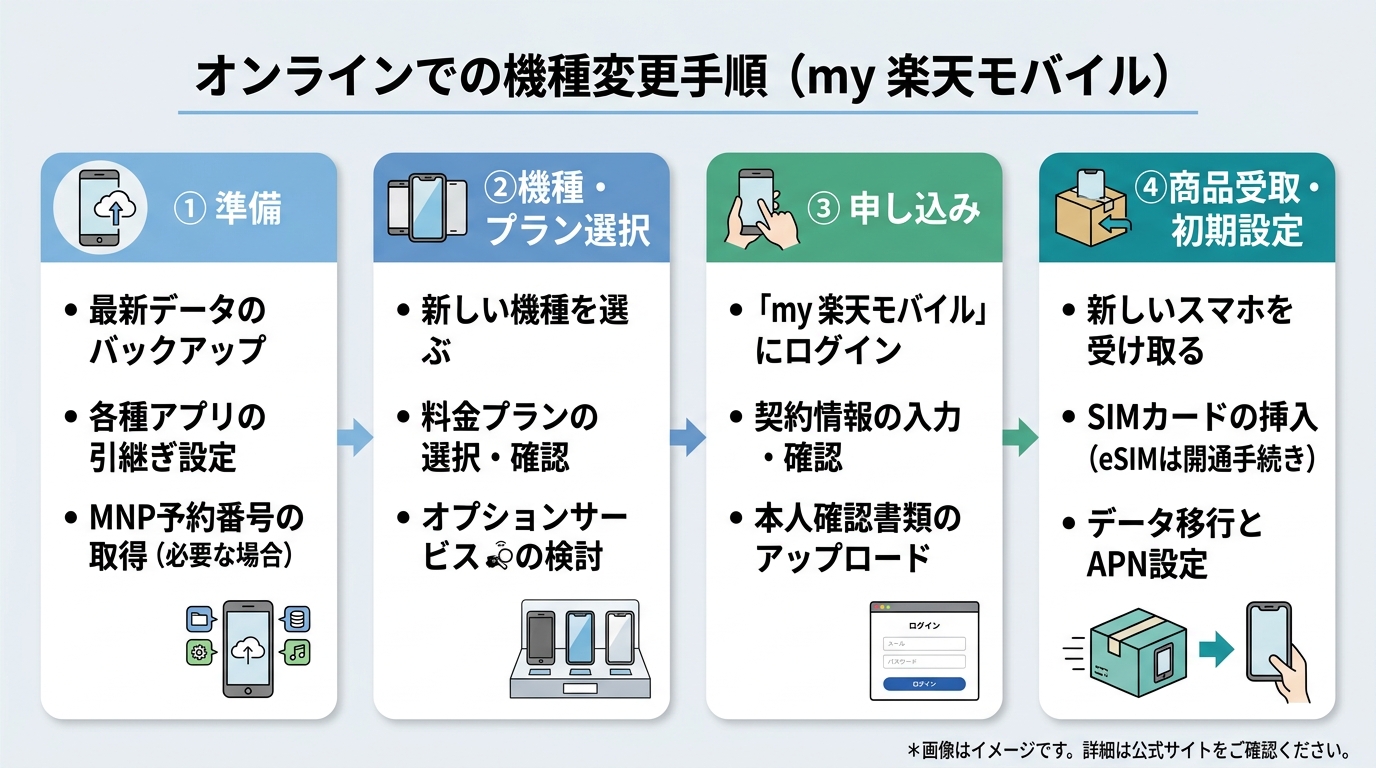
楽天モバイルの機種変更はオンラインから行うのが最もシンプルな方法です。店舗に行く手間がなく、24時間いつでも手続きできます。
手順は以下のとおりです。
- 楽天モバイルの公式サイトまたはmy楽天モバイルアプリにログインし、希望の端末を選んで購入手続きを進めます。 支払い方法は一括払いのほか、分割払い(48回払い)も選択できます。
- 注文が完了すると、新しい端末が自宅に届きます。配送期間は在庫状況によって異なりますが、通常数日以内に到着します。
- 端末が届いたら、SIMの移行手続きを行います。 物理SIMの場合は、旧端末からSIMカードを取り出して新端末に差し替えます。
- eSIMの場合は、my楽天モバイルアプリから「SIM管理」→「eSIMを再発行する」の手順でeSIMを新端末に設定します。
- 新端末でAPN(アクセスポイント名)の設定を行います。楽天モバイルの場合、対応端末であればAPN設定が不要なケースもありますが、Android端末では手動設定が必要な場合があります。 公式サポートページでAPN情報を確認してください。
- 設定完了後、通話・データ通信が正常に動作するか確認します。
注意点:物理SIMを使用している場合、新端末がnanoSIM以外のサイズにしか対応していないケースはほぼないですが、eSIMのみ対応の端末では物理SIMは使用できません。端末のスペック表を事前に確認してください。
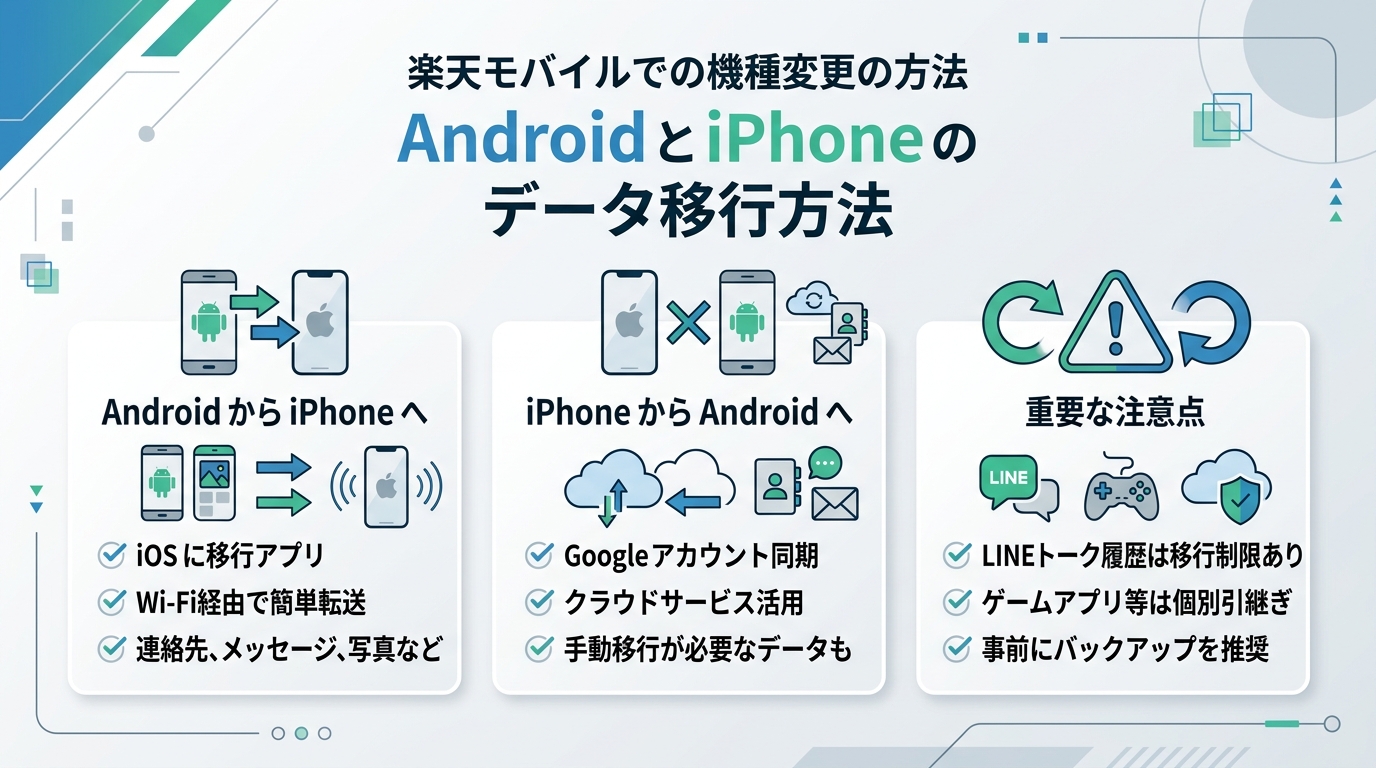
AndroidとiPhoneのデータ移行方法
機種変更で最も手間がかかるのがデータ移行です。OSが同じ場合と異なる場合で手順が変わります。
Android → Androidの場合
- 旧端末のGoogleアカウントにログインし、「設定」→「システム」→「バックアップ」からGoogleへのバックアップを実行します。
- 新端末の初期設定画面で同じGoogleアカウントにログインすると、連絡先・アプリ・設定などが自動で復元されます。
- Googleフォトを使っている場合、写真・動画もクラウド経由で引き継げます。
iPhone → iPhoneの場合
- 旧端末でiCloudバックアップを実行します(「設定」→「ユーザー名」→「iCloud」→「iCloudバックアップ」)。
- 新端末の初期設定で「iCloudバックアップから復元」を選択し、同じApple IDでログインすると、データが復元されます。
- 「クイックスタート」機能を使えば、旧端末を新端末に近づけるだけで簡単に移行できます。
AndroidからiPhone、またはiPhoneからAndroidへの乗り換え
OSをまたぐ移行はやや手間がかかります。
- AndroidからiPhoneへの移行には、Appleが提供する「iOSに移行」アプリを使うと、連絡先・写真・メッセージなどをまとめて転送できます。
- iPhoneからAndroidへの移行は、Googleの「Switch to Android」アプリが活用できますが、一部データは手動での移行が必要になります。
LINEの引き継ぎはOSを問わず共通の手順が必要です。旧端末でLINEの「アカウント引き継ぎ」設定を有効にしてから、新端末でログインしてください。
「買い替え超トクプログラム」の仕組みと手続き方法
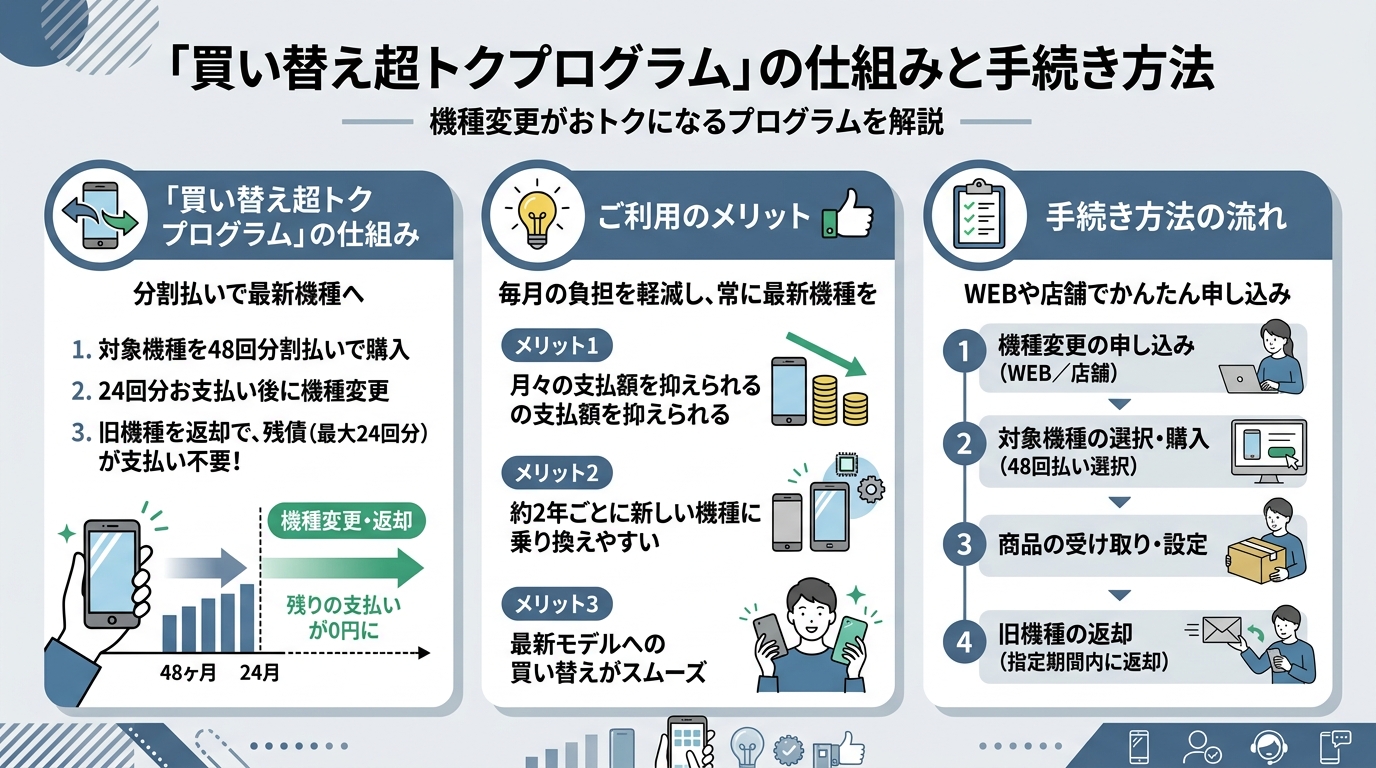
楽天モバイルには、端末を48回払いで購入し、24回払い終えた時点で旧端末を返却することで残りの支払いが免除される「買い替え超トクプログラム」があります。2年ごとに最新端末へ乗り換えやすくなる仕組みです。
プログラムの主な条件
- 支払い回数:48回払い、実質年率0%
- 現金販売価格と割賦販売価格(総額)は製品価格と同額
- 端末返却時に事務手数料3,300円(税込)が必要
- 返却端末は査定があり、破損・故障がある場合は別途故障費用が発生する場合あり
- 査定は端末到着後7日程度かかる
- 旧端末を持参のうえ、対象製品を取り扱う楽天モバイルショップ(一部家電量販店を除く)に来店します。
- 店舗スタッフに「買い替え超トクプログラム(48回払い)で機種変更したい」と申し出ます。
- 新端末を選び、プログラムの申し込み手続きを行います。
4.旧端末の返却時には、データを完全に消去しておく必要があります。 事前に初期化を済ませてから来店してください。
故障費用について
返却端末の査定で故障が確認された場合、査定完了後の翌週以降にメールで通知されます。故障費用が発生しない場合はメール連絡はありません。画面割れや水没などがある場合は事前に修理を検討するか、費用発生を念頭に置いておきましょう。
機種変更後に行うべき設定と確認事項
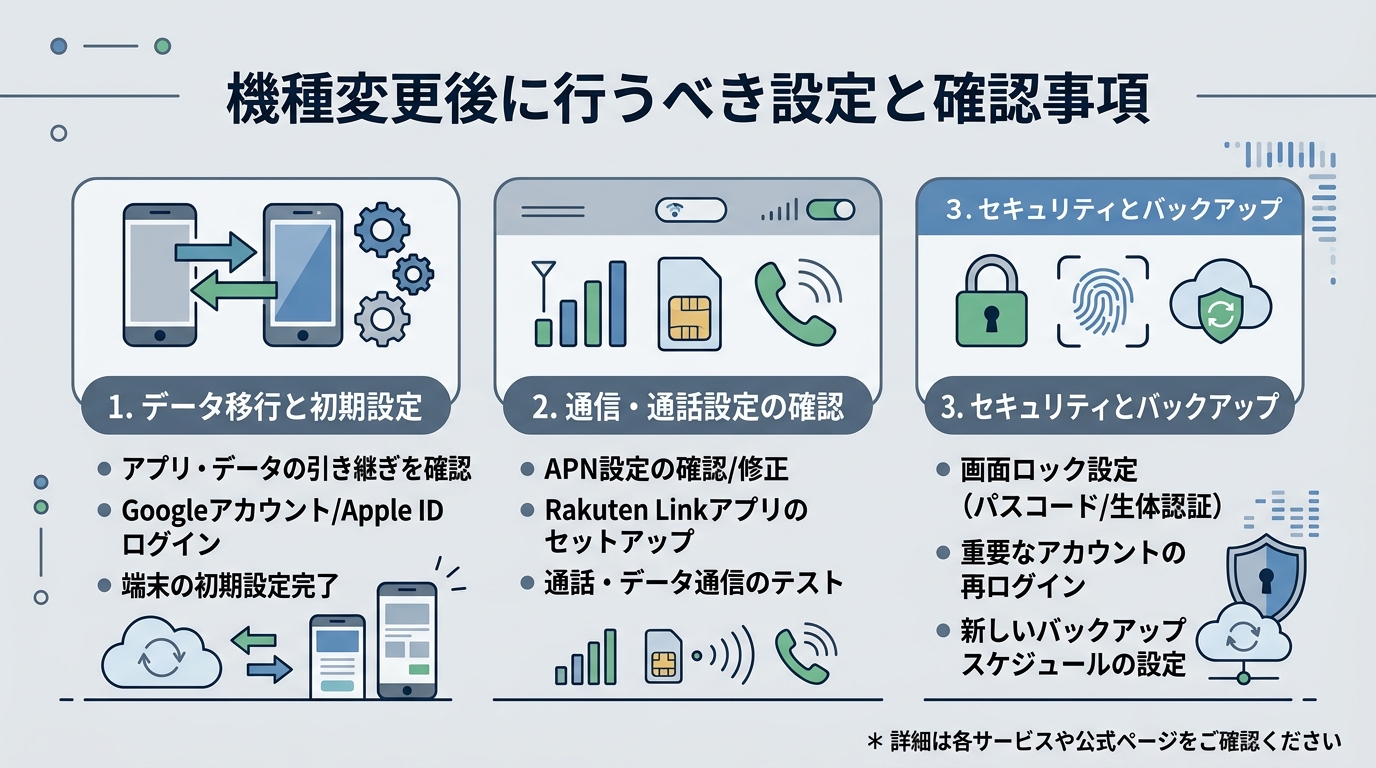
新端末でのデータ移行・SIM設定が終わったら、以下の項目を確認して機種変更を完了させましょう。
通信・通話の動作確認
- 電話発信・着信ができるか確認する
- モバイルデータ通信でウェブサイトが閲覧できるか確認する
- 楽天リンクアプリを再インストールし、ログインする(楽天モバイルの無料通話はこのアプリ経由)
各種アプリ・サービスの再設定
- 銀行・証券アプリは端末認証が必要な場合があるため、旧端末でのログアウト手続きを先に行う
- 二段階認証の設定を新端末に切り替える
- 電子マネー(Suica・iD・QUICPayなど)の再設定
旧端末の処理
買い替え超トクプログラムを利用しない場合、旧端末は手元に残ります。売却・下取りを検討する場合は、先に初期化(工場出荷状態にリセット)を必ず行ってください。個人情報が残ったまま手放すと情報漏えいのリスクがあります。
これらの確認をひと通り済ませれば、楽天モバイルでの機種変更は完了です。手順を一つひとつ丁寧に進めることで、データの消失や設定漏れを防ぐことができます。
※ 当サイトは楽天アフィリエイトプログラムに参加しています。
※ 価格は掲載時点のものです。最新の価格はリンク先でご確認ください。

![新品未開封/未使用 国内版SIMフリー Google Pixel9a 128GB | 256GB [Obsidian/Porcelain/Peony/Iris] docomo/AU/Softbank/楽天モバイル回線対応 白ロム スマホ 本体](https://thumbnail.image.rakuten.co.jp/@0_mall/best1mobile/cabinet/compass1744777025.jpg?_ex=400x400)
![未使用/国内版SIMフリー Google Pixel8a 128GB [Aloe] [Bay] [Obsidian] [Porcelain] docomo/AU/Softbank/楽天モバイル回線対応 白ロム スマホ 本体](https://thumbnail.image.rakuten.co.jp/@0_mall/best1mobile/cabinet/zhuyishixiang/imgrc0137534201.jpg?_ex=400x400)